
¿Cómo mirar cuántos datos te quedan en iPhone? | Guía paso a paso

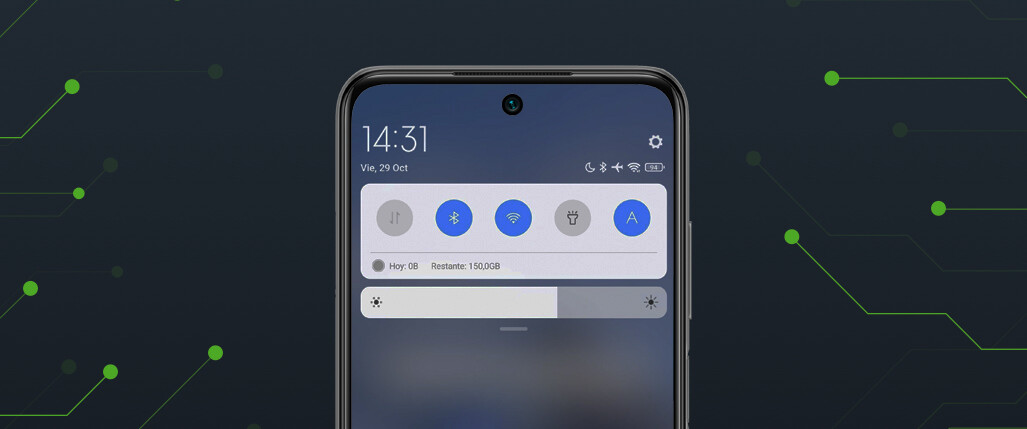
En la actualidad, los smartphones se han convertido en una herramienta indispensable en nuestra vida diaria. Utilizamos nuestros teléfonos para comunicarnos, trabajar, entretenernos y acceder a información en línea. Sin embargo, a medida que utilizamos más y más funciones de nuestros dispositivos, también consumimos más **datos móviles**. Esto puede llevarnos a quedarnos sin datos antes de que finalice el ciclo de facturación, lo que resulta en cargos adicionales o una conexión lenta. Por esta razón, es importante saber cómo verificar cuántos **datos** te quedan en tu **iPhone** para poder administrar mejor su uso.
Te mostraremos paso a paso cómo mirar cuántos **datos** te quedan en tu **iPhone**. Exploraremos diferentes métodos que te permitirán verificar el uso de **datos** en general, así como el consumo de **datos** de aplicaciones específicas. También te proporcionaremos algunos consejos para administrar y reducir tu consumo de **datos móviles**. ¡Sigue leyendo para descubrir cómo controlar tus **datos** y evitar sorpresas en tu factura de teléfono!
- Accede a la configuración de tu iPhone
- Busca la opción "General" y selecciona
- Desplázate hacia abajo y elige "Almacenamiento y iCloud"
- En la sección "Almacenamiento", toca "Administrar almacenamiento"
- Verás una lista de todas las aplicaciones y datos almacenados en tu iPhone
- Puedes ver cuánto espacio ocupa cada aplicación y cuánto espacio queda disponible en total
- Si deseas liberar espacio, puedes eliminar aplicaciones o borrar archivos innecesarios
- También puedes hacer una copia de seguridad de tus datos en iCloud o en tu computadora para liberar espacio en tu iPhone
- Preguntas frecuentes
Accede a la configuración de tu iPhone
Para poder ver cuántos datos te quedan en tu iPhone, primero debes acceder a la configuración del dispositivo. Para hacerlo, sigue estos pasos:
Paso 1: Desbloquea tu iPhone
En primer lugar, desbloquea tu iPhone ingresando tu código de acceso o utilizando la función de reconocimiento facial o huella dactilar.
Paso 2: Busca la aplicación "Configuración"
Una vez que hayas desbloqueado tu iPhone, busca el ícono de la aplicación "Configuración". Este ícono tiene la apariencia de un engranaje y generalmente se encuentra en la pantalla de inicio de tu dispositivo.
Paso 3: Abre la configuración del iPhone
Toca el ícono de la aplicación "Configuración" para abrir la configuración de tu iPhone.
Paso 4: Busca la sección "Datos móviles"
Dentro de la configuración de tu iPhone, desplázate hacia abajo y busca la sección llamada "Datos móviles". Esta sección te permite administrar el uso de datos en tu dispositivo.
Paso 5: Toca la opción "Uso de datos móviles"
Dentro de la sección "Datos móviles", encontrarás una opción llamada "Uso de datos móviles". Toca esta opción para acceder a la información sobre tu consumo de datos.
Paso 6: Verifica tu consumo de datos
Una vez que hayas accedido a la sección "Uso de datos móviles", podrás ver cuántos datos has consumido en tu iPhone. Aquí encontrarás información detallada sobre el consumo de datos de cada aplicación instalada en tu dispositivo.
¡Y eso es todo! Siguiendo estos sencillos pasos, podrás mirar cuántos datos te quedan en tu iPhone y controlar tu consumo de manera efectiva.
Busca la opción "General" y selecciona
Para poder ver la cantidad de datos que te quedan en tu iPhone, primero debes acceder a la configuración del dispositivo. Para hacerlo, abre la aplicación "Configuración" en la pantalla de inicio.
Dentro de la aplicación "Configuración", desplázate hacia abajo hasta encontrar la opción "General". Toca en esta opción para acceder a la configuración general de tu iPhone.
Encuentra la opción "Almacenamiento iPhone"
Dentro de la configuración general, desplázate hacia abajo hasta encontrar la opción "Almacenamiento iPhone". Toca en esta opción para ver información detallada sobre el almacenamiento de tu dispositivo.
Al seleccionar la opción "Almacenamiento iPhone", se abrirá una nueva ventana donde podrás ver la cantidad total de almacenamiento disponible en tu iPhone, así como la cantidad de espacio utilizado y la cantidad de espacio libre que te queda.
Verifica la cantidad de datos utilizados por cada aplicación
Para obtener más detalles sobre cómo se está utilizando el almacenamiento en tu iPhone, desplázate hacia abajo en la ventana de "Almacenamiento iPhone". Verás una lista de todas las aplicaciones instaladas en tu dispositivo, junto con la cantidad de espacio que cada una está utilizando.
Puedes tocar en cada aplicación de la lista para ver información adicional, como la cantidad de datos que se están utilizando para documentos y datos de la aplicación.
Limpia el almacenamiento para liberar espacio
Si notas que estás quedándote sin espacio en tu iPhone, puedes utilizar esta sección de "Almacenamiento iPhone" para liberar espacio. Toca en una aplicación de la lista y verás la opción "Eliminar aplicación" o "Eliminar datos de la aplicación", dependiendo de la aplicación seleccionada.
También puedes tocar en la opción "Administrar almacenamiento" para ver más opciones de limpieza, como la posibilidad de eliminar mensajes antiguos o archivos adjuntos de aplicaciones de mensajería.
Con estos sencillos pasos, podrás ver fácilmente la cantidad de datos que te quedan en tu iPhone y tomar medidas para liberar espacio si es necesario. Recuerda revisar regularmente el almacenamiento de tu dispositivo para mantenerlo optimizado y evitar problemas de espacio.
Desplázate hacia abajo y elige "Almacenamiento y iCloud"
Para verificar cuántos datos te quedan en tu iPhone, es necesario seguir unos sencillos pasos. Primero, desplázate hacia abajo en la pantalla de inicio de tu iPhone hasta encontrar la opción "Ajustes".
Ahora, dentro de la sección de ajustes, busca y selecciona "General". Una vez dentro de la configuración general, desplázate nuevamente hacia abajo y elige la opción "Almacenamiento y iCloud".
En la siguiente pantalla, encontrarás información detallada sobre el almacenamiento de tu iPhone. Aquí podrás ver cuánto espacio total tienes disponible, así como cuánto espacio está siendo utilizado por cada categoría de datos, como aplicaciones, fotos, videos, música, etc.
Para ver cuántos datos te quedan en tu iPhone en tiempo real, selecciona la opción "Administrar almacenamiento". Esto te mostrará una lista de todas las aplicaciones instaladas en tu iPhone, ordenadas por el espacio que ocupan.
En esta lista, podrás ver cuánto espacio está siendo utilizado por cada aplicación, y cuánto espacio te queda disponible. Si deseas liberar espacio, puedes seleccionar una aplicación y eliminarla, o también puedes borrar datos innecesarios como caché o archivos temporales.
Recuerda que es importante mantener un control sobre el espacio de almacenamiento de tu iPhone para evitar problemas de rendimiento y capacidad. Si te estás quedando sin espacio, considera eliminar aplicaciones que no uses o transferir tus fotos y videos a un almacenamiento externo.
Para mirar cuántos datos te quedan en tu iPhone, debes seguir estos pasos:
- Desplázate hacia abajo en la pantalla de inicio y selecciona "Ajustes".
- Dentro de "Ajustes", elige "General".
- Desplázate hacia abajo y selecciona "Almacenamiento y iCloud".
- Selecciona "Administrar almacenamiento" para ver cuánto espacio estás utilizando y cuánto te queda disponible.
¡Y eso es todo! Ahora podrás tener un control más preciso sobre el espacio de almacenamiento de tu iPhone y evitar sorpresas desagradables.
En la sección "Almacenamiento", toca "Administrar almacenamiento"
Si estás buscando la forma de verificar cuántos datos te quedan en tu iPhone, estás en el lugar correcto. En esta guía paso a paso te enseñaré cómo hacerlo de manera sencilla.
Paso 1: Abre la configuración de tu iPhone
Para empezar, desbloquea tu iPhone y busca la aplicación "Configuración" en la pantalla de inicio. Tócala para abrirla.
Dentro de la aplicación "Configuración", desplázate hacia abajo hasta encontrar la sección "General" y tócala para acceder a sus opciones.
Paso 3: Accede a la sección "Almacenamiento"
Dentro de la sección "General", desplázate hacia abajo nuevamente hasta encontrar la opción "Almacenamiento". Tócala para ingresar a la sección.
Paso 4: Toca "Administrar almacenamiento"
Una vez dentro de la sección "Almacenamiento", busca la opción "Administrar almacenamiento" y selecciónala para acceder a la información detallada sobre el espacio disponible en tu iPhone.
Paso 5: Verifica los datos disponibles
En la pantalla de "Administrar almacenamiento" podrás ver una lista de las aplicaciones instaladas en tu iPhone, ordenadas por el espacio que ocupan. Junto a cada aplicación, se mostrará el espacio utilizado y el espacio disponible. Aquí podrás ver rápidamente cuántos datos te quedan en tu iPhone.
Recuerda que esta información es útil para gestionar y optimizar el espacio de almacenamiento de tu iPhone. Si estás cerca de llenar el dispositivo, puedes considerar eliminar o trasladar archivos y aplicaciones que no necesites para liberar espacio.
¡Y eso es todo! Siguiendo estos pasos podrás ver fácilmente cuántos datos te quedan en tu iPhone. Ahora podrás tomar decisiones informadas sobre cómo utilizar y administrar el espacio de almacenamiento de tu dispositivo.
Verás una lista de todas las aplicaciones y datos almacenados en tu iPhone
Si eres usuario de iPhone, es importante saber cuántos datos te quedan en tu dispositivo para poder gestionarlos de manera adecuada. Saber cuánto espacio tienes disponible te permitirá decidir qué aplicaciones o archivos eliminar o qué medidas tomar para liberar espacio en tu iPhone.
Afortunadamente, iOS cuenta con una función que te permite ver de manera sencilla cuántos datos te quedan en tu iPhone. A continuación, te mostraré paso a paso cómo acceder a esta información.
Paso 1: Accede a la configuración de tu iPhone
Para empezar, desbloquea tu iPhone y busca el icono de "Configuración". Este icono tiene forma de engranaje y suele estar en la pantalla de inicio o en la biblioteca de aplicaciones. Una vez que lo encuentres, tócalo para acceder a la configuración de tu dispositivo.
Paso 2: Ve a la sección "General"
Dentro de la configuración de tu iPhone, desplázate hacia abajo hasta encontrar la opción "General". Esta opción suele estar ubicada cerca de la parte superior de la lista de opciones. Tócala para acceder a las configuraciones generales de tu dispositivo.
Paso 3: Selecciona "Almacenamiento del iPhone"
Dentro de la sección "General", desplázate hacia abajo hasta encontrar la opción "Almacenamiento del iPhone" o "Almacenamiento y iCloud". Esta opción te mostrará información detallada sobre el espacio de almacenamiento en tu dispositivo. Tócala para acceder a esta sección.
Paso 4: Verifica el espacio disponible
Una vez dentro de la sección "Almacenamiento del iPhone", encontrarás una lista de todas las aplicaciones y datos almacenados en tu dispositivo. Junto a cada aplicación, podrás ver el espacio que ocupa en tu iPhone. En la parte superior de la lista, verás una barra que muestra el espacio total utilizado y el espacio disponible en tu dispositivo.
¡Y eso es todo! Ahora puedes ver de manera fácil y rápida cuántos datos te quedan en tu iPhone. Recuerda revisar esta información de manera regular para poder tomar decisiones informadas sobre la gestión de espacio en tu dispositivo y evitar quedarte sin espacio.
Puedes ver cuánto espacio ocupa cada aplicación y cuánto espacio queda disponible en total
Una de las preocupaciones más comunes de los usuarios de iPhone es saber cuántos datos les quedan en su dispositivo. Afortunadamente, Apple ha incluido una función que nos permite ver de forma sencilla cuánto espacio ocupa cada aplicación y cuánto espacio queda disponible en total.
Para ver esta información, sigue los siguientes pasos:
Paso 1: Abre la Configuración de tu iPhone
En la pantalla de inicio de tu iPhone, busca y toca el icono de Configuración.
Paso 2: Ve a la sección General
Dentro de la aplicación Configuración, desplázate hacia abajo y selecciona la opción General.
Paso 3: Accede a la sección Almacenamiento iPhone
Dentro de la sección General, busca y toca la opción Almacenamiento iPhone.
Paso 4: Ver el espacio disponible y el espacio ocupado por cada aplicación
Una vez dentro de la sección Almacenamiento iPhone, podrás ver una lista de todas las aplicaciones instaladas en tu dispositivo, ordenadas por el espacio que ocupan. Junto a cada aplicación, podrás ver la cantidad de espacio que ocupa en tu iPhone.
Además, en la parte superior de la pantalla, podrás ver el espacio total disponible en tu dispositivo y el espacio total ocupado.
Recuerda que algunos datos como las fotos y los videos también ocupan espacio en tu dispositivo, por lo que es importante tener en cuenta este tipo de archivos a la hora de gestionar el almacenamiento de tu iPhone.
Con estos sencillos pasos, podrás ver de forma rápida y fácil cuánto espacio ocupa cada aplicación y cuánto espacio queda disponible en total en tu iPhone. De esta manera, podrás tomar decisiones informadas sobre qué aplicaciones desinstalar o qué archivos eliminar para liberar espacio en tu dispositivo.
Si deseas liberar espacio, puedes eliminar aplicaciones o borrar archivos innecesarios
Si tienes un iPhone y quieres saber cuántos datos te quedan en tu dispositivo, estás en el lugar correcto. En este artículo, te mostraré paso a paso cómo verificar la cantidad de datos que tienes disponibles en tu iPhone.
Paso 1: Abre la aplicación "Configuración"
Lo primero que debes hacer es abrir la aplicación "Configuración" en tu iPhone. Puedes encontrarla en la pantalla de inicio, generalmente representada por un ícono de engranaje.
Paso 2: Toca en "General"
Dentro de la aplicación "Configuración", desplázate hacia abajo y busca la opción "General". Tócala para acceder a la configuración general de tu iPhone.
Paso 3: Selecciona "Almacenamiento iPhone"
Una vez que estés en la sección "General", busca y selecciona la opción "Almacenamiento iPhone". Esta opción te mostrará información detallada sobre el espacio de almacenamiento en tu dispositivo.
Paso 4: Verifica los datos disponibles
En la sección "Almacenamiento iPhone", podrás ver una lista de todas las aplicaciones instaladas en tu dispositivo, ordenadas por el espacio que ocupan. En la parte superior de la lista, verás una barra que muestra el espacio total disponible y la cantidad de espacio utilizado.
Para ver cuántos datos te quedan, simplemente mira la cantidad de espacio disponible en la barra. Si el espacio es limitado, es posible que desees liberar espacio eliminando aplicaciones que no uses o eliminando archivos innecesarios.
Verificar la cantidad de datos que te quedan en tu iPhone es muy sencillo. Siguiendo los pasos que te he mostrado, podrás tener un mejor control del espacio de almacenamiento en tu dispositivo y tomar las medidas necesarias para liberar espacio si es necesario.
Recuerda que eliminar aplicaciones o borrar archivos innecesarios puede ayudarte a optimizar el rendimiento de tu iPhone y evitar problemas de almacenamiento en el futuro.
También puedes hacer una copia de seguridad de tus datos en iCloud o en tu computadora para liberar espacio en tu iPhone
Si te preguntas cómo mirar cuántos datos te quedan en tu iPhone, estás en el lugar correcto. A veces, puede ser útil saber cuánto espacio tienes disponible en tu dispositivo para poder administrarlo de manera adecuada. En este artículo, te guiaré paso a paso para que puedas verificar fácilmente cuántos datos te quedan en tu iPhone.
Lo primero que debes hacer es abrir el menú de Configuración en tu iPhone. Puedes encontrar el ícono de Configuración en la pantalla de inicio o en la bandeja de aplicaciones.
Paso 2: Selecciona la opción "General"
Una vez que estés en el menú de Configuración, desplázate hacia abajo y busca la opción "General". Toca en esta opción para continuar.
Paso 3: Toca en "Almacenamiento del iPhone"
Dentro del menú General, encontrarás varias opciones. Busca y toca en la opción "Almacenamiento del iPhone".
Paso 4: Verifica cuántos datos te quedan
Una vez que hayas seleccionado "Almacenamiento del iPhone", verás una lista de todas las aplicaciones y datos almacenados en tu dispositivo. En la parte superior, podrás ver cuánto espacio tienes disponible en tu iPhone. Esta información se muestra en gigabytes (GB).
Además de ver cuántos datos te quedan, también puedes ver qué aplicaciones están ocupando más espacio en tu iPhone. Esto te permitirá identificar las aplicaciones que podrías eliminar o que podrías liberar espacio en ellas.
Paso 5: Liberar espacio en tu iPhone
Si descubres que estás quedándote sin espacio en tu iPhone, hay varias acciones que puedes tomar para liberar espacio. Puedes eliminar aplicaciones que no uses, borrar fotos y videos que ya no necesites, o mover tus archivos a iCloud u otras opciones de almacenamiento en la nube.
Recuerda que es importante tener suficiente espacio libre en tu iPhone para que funcione de manera óptima. Si te quedas sin espacio, es posible que tu dispositivo se vuelva lento y experimentes problemas de rendimiento.
Mirar cuántos datos te quedan en tu iPhone es un proceso sencillo. Simplemente sigue los pasos mencionados anteriormente y podrás verificar fácilmente cuánto espacio tienes disponible en tu dispositivo. Recuerda también tomar medidas para liberar espacio si es necesario, para mantener tu iPhone funcionando sin problemas.
Preguntas frecuentes
1. ¿Cómo puedo saber cuántos datos me quedan en mi iPhone?
Puedes verificar la cantidad de datos que te quedan en tu iPhone yendo a Configuración > Datos móviles.
2. ¿Puedo verificar mi consumo de datos en tiempo real?
Sí, puedes ver tu consumo de datos en tiempo real yendo a Configuración > Datos móviles y desplazándote hacia abajo para ver la sección "Uso de datos móviles".
3. ¿Cómo puedo limitar el consumo de datos en mi iPhone?
Puedes limitar el consumo de datos en tu iPhone yendo a Configuración > Datos móviles y activando la opción "Limitar datos móviles". También puedes desactivar la opción "Actualizar en segundo plano" para reducir el uso de datos.
4. ¿Qué puedo hacer si me quedo sin datos en mi iPhone?
Si te quedas sin datos en tu iPhone, puedes comprar un plan de datos adicional a través de tu proveedor de servicios móviles o conectarte a una red Wi-Fi para seguir utilizando internet.
Deja una respuesta
Lo siento, debes estar conectado para publicar un comentario.
Entradas relacionadas